
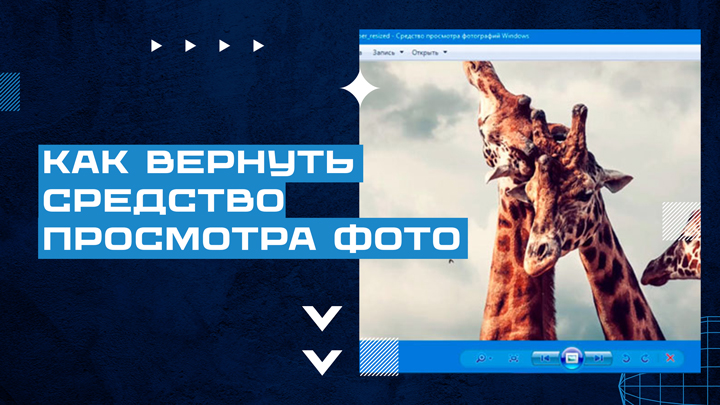
Как вернуть "Средство просмотра фотографий" в Windows 10\11
Как в Windows 10\11 вернуть "Средство просмотра фотографий Windows" вместо нового приложения «Фотографии».

Windows 7 уже давно не поддерживается разработчиками, но для многих пользователей её стандартный просмотрщик изображений под названием "Средство просмотра фотографий Windows" стало настолько привычным, что они хотели бы продолжить с ним работать в новых версиях Windows 10 и Windows 11. И все по тому, что новое приложение "Фотографии" работает медленнее и имеет функционал, который нужен довольно редко, за что приходится платить удобством и производительностью.
Поэтому, в данном видео мы вернем классическое "Средство просмотра фотографий Windows" для более удобного процесса работы с изображениями на Windows 10 и Windows 11.
Причем, нам не нужно будет ничего дополнительно устанавливать, слава богу разработчики оставили данную программу в самой операционной системе, они просто её скрыли, а мы сделаем её вновь доступной.
⇓ Запись видеоурока на RuTuBe ⇓
⇓ Запись видеоурока во ВКонтакте ⇓
⇓ Запись видеоурока на YouTuBe ⇓
Чтобы её вернуть, необходимо запустить файл, который добавит в реестр Windows необходимые данные, благодаря чему мы сможем выбирать "Средство просмотра фотографий Windows" в меню при открытии изображения и указать его как программу по умолчанию, для открытия необходимых типов файлов изображений.
Включаем стандартное приложение "Средство просмотра фотографий Windows"
Запускаем файл реестра (Скачать файл \ Запускаем файл \ Вы действительно хотите продолжить? \ Да \ ОК)

Можете не переживать, данный файл безопасен, никакие другие параметры системы он не затрагивает и даже если вы захотите вернуть все обратно и работать с приложением "Фотографии" вы сможете это сделать в любой момент.
Для теста я скинул сразу 3 разных типа файлов изображений, это .bmp .jpg .png. Теперь, когда мы пытаемся открыть любой из этих типов файлов, в первый раз у нас появляется запрос на выбор программы для открытия данного файла "Выберите приложение для открытия файла" и в данном списке мы видим программу "Просмотр фотографий Windows" именно это приложение нас и интересует.

Можем выбрать "Только один раз" чтобы только в этот раз было открыто изображение в данном приложении, либо "Всегда" чтобы оно стало всегда открывало файлы данного расширения. Я выбираю "Всегда" чтобы постоянно работать через программу "Средство просмотра фотографий Windows"
Аналогичная ситуация будет и для других форматов файлов, нам нужно будет заново переопределить программы по умолчанию.
Однако, если вы вдруг решите вернуть обратно автоматическое открывание файлов в приложении "Фотографии", то просто жмете (ПКМ \ Открыть с помощью \ Выбрать другое приложение \ Фотографии \ Всегда). Теперь приложение по умолчанию станет "Фотографии".

Давайте немного проанализируем, чем данная процедура может быть удобнее?
- Скорость открывания файлов, как вы видите скорость открывания файлов практически мгновенная у стандартного "Средства просмотра фотографий Windows"
- Работа с увеличенным изображением - при увеличении изображения и перемещении по нему, приложение "Фотографии" подтормаживает, да, может это связано с тем, что оно запущено на виртуальной машине, однако стандартном приложении такого нет. А при условии, что у пользователя может стоять довольно старенький компьютер, то это тоже плюс к производительности.

- Переключение между изображениями - внизу рядом находятся две кнопки перелистывания изображений, в "Фотографии" они находятся на разных краях, что не всегда удобно. Да и вообще, лично для меня, такая панель управления удобнее.
- Сложность интерфейса - да, возможно вам понадобятся какие-то инструменты для редактирования файла, но все же больше времени мы проводим за просмотром изображений, нежели их редактированием. А все эти инструменты усложняют интерфейс для обычного пользователя. Ну и вы в любом случае можете отредактировать данный файл просто открыв его через контекстное меню в приложении "Фотографии"

Да, возможно это больше касается вопроса привычки и для вас уже стало привычным приложение "Фотографии", однако, если это не так, то вы знаете альтернативное решение 😉